Game Over Drive · 22/10/2026 17:21
Monitor piscando? 6 testes antes de gastar com outra tela
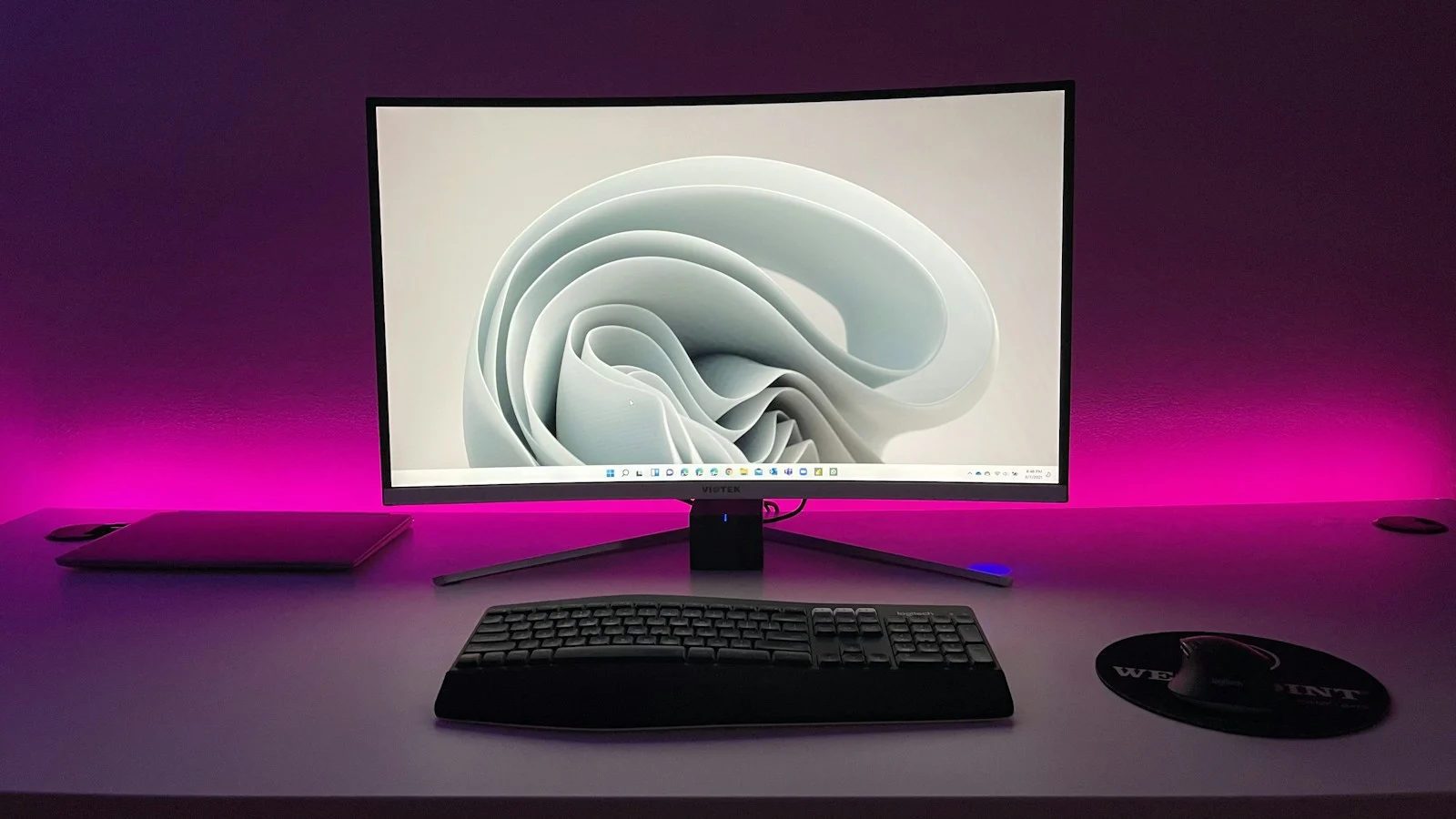
A tela fica preta por um instante e volta. Ou o brilho inicia a pulsar no meio de um título, principalmente nas cenas escuras. Os dois casos incomodam, mas podem levar a investigações diferentes: cabo, driver de vídeo e VRR estao entre os pontos que vale testar antes de trocar o monitor.
A pista mais útil é o momento em que a falha dá as caras. Ela iniciou após ampliar os Hz? Só ocorre em um título?
Igualmente dá as caras quando o computador ainda está começando? Anote esse padrão e mude uma configuracao por vez. Dessa maneira, cada teste ajuda a reduzir a lista de suspeitos.
O Overdrive pode receber comissão por aquisicoes feitas pelos links de afiliados desta matéria, de forma gratuita adicional pra você. A tela apaga ou só altera o brilho? Comece por essa diferença Uma interrupção de sinal costuma chamar atencao pq a captura desaparece.
Ja uma oscilação de brilho pode manter o título visível o tempo todo. Essa observação nao fecha o diagnóstico, mas ajuda a selecionar o primeiro teste. O que acontecePor onde começarFica preta e voltaCabo, porta e ligação direta com o PCO brilho pulsa durante jogosComparação com VRR ligado e desligadoComeçou ao ampliar os HzModo de vídeo, cabo e taxa suportadaO Windows ou um aplicativo piscaGerenciador de Missoes, driver e aplicativoA falha dá as caras no autoteste do monitorRegistrar o resultado e buscar o suporteUse o sintoma pra organizar os testes; ele nao garante uma causa sozinho. 1.
Teste o caminho mais faceis: PC, cabo e monitor Desligue os loadouts antes de reorganizar as conexões. Veja o encaixe do cabo nas duas pontas e procure danos visíveis. Se houver dock, extensor ou adaptador no meio, teste uma ligação direta entre computador e monitor, quando as entradas possibilitarem.
A proposta é reduzir o número de peças envolvidas. Com outro cabo compatível disponivel, mantenha a mesma porta, resolução e taxa de atualizacao. Repita a missao que fazia a tela piscar.
Só depois experimente outra entrada do monitor ou saída da placa de vídeo. Se você trocar tudo simultaneamente, pode resolver a falha sem descobrir o que a causava. O formato do conector nao comunica sozinho a capacidade do cabo.
Veja a especificação demandada pelo modo de vídeo. Foto: Srattha Nualsate / Pexels. Se outro cabo estabilizar o msm modo de vídeo, o anterior merece atencao.
Se a melhora vier somente ao alterar de HDMI pra DisplayPort, o teste igualmente mudou a porta e pode ter alterado os features disponiveis. Registre qual combinacao funcionou. Cabos e conexões estao entr
Fonte: Game Over Drive. Conteúdo indexado automaticamente; os direitos pertencem ao site de origem.