
GamesTudo · 27/10/2026 08:41
Como permitir pop-ups no Safari e Chrome do iPhone: passo a passo
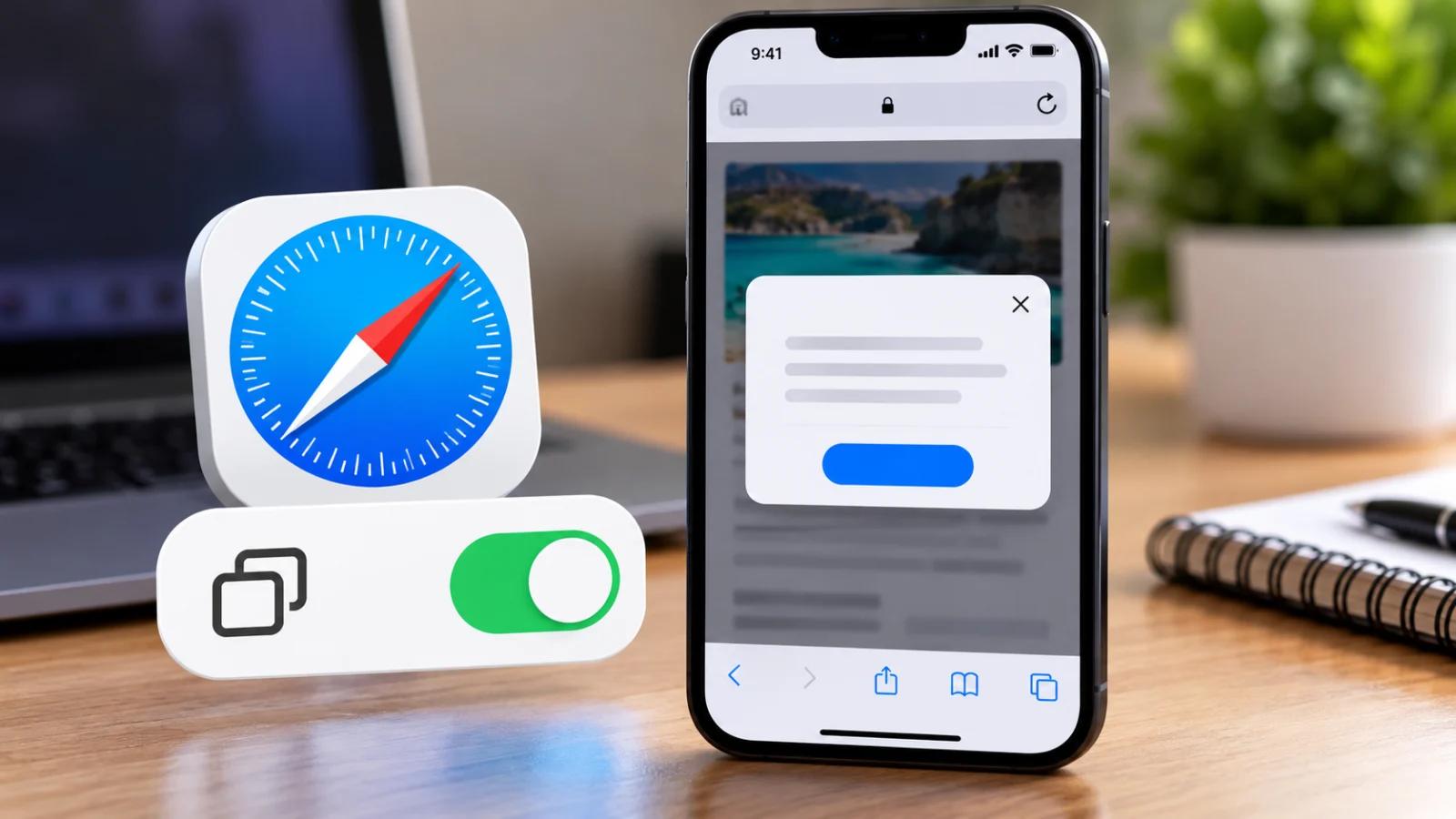
Para permitir pop-ups no iPhone, siga as configurações específicas do Safari e do Chrome. No Safari, acesse Ajustes > Apps > Safari e desative a opção Bloquear Pop-ups. Após isso, recarregue a página para que janelas de bancos, autenticação, documentos e pagamentos possam abrir. O procedimento não exige instalar aplicativos nem alterar a segurança do aparelho.
No Google Chrome, a configuração está dentro do aplicativo. Abra o Chrome, clique no menu Mais (três pontos), vá para Configurações > Configurações de conteúdo e desative 'Bloquear pop-ups'. Se um pop-up for bloqueado, uma opção 'Sempre mostrar' pode surgir na parte inferior da página, permitindo abrir janelas específicas sem desativar o bloqueio geral.
Em versões antigas do iOS, o Safari aparece diretamente nos Ajustes. Nesse caso, procure Ajustes > Safari > Bloquear Pop-ups. Caso o nome do menu tenha mudado, utilize a busca do aplicativo para localizar o Safari. Lembre-se que no Safari, o ajuste de pop-ups funciona como uma opção geral, sem exceções específicas para sites individuais.
Redação GamesTudo · Fonte: Game Over Drive — ver matéria original
Continue lendo
:quality(85)/8350c1a4-08e6-4e62-a70c-3f7f2c918bb9.png) GamesTudo · 27/10/2026
Apple confirma defeito na tela do iPhone Duo: poucas unidades afetadas
A Apple confirmou que um pequeno número de unidades do iPhone Duo apresenta defeito na tela interna, após relatos de rachaduras na área próxima à dobr...
GamesTudo · 27/10/2026
Apple confirma defeito na tela do iPhone Duo: poucas unidades afetadas
A Apple confirmou que um pequeno número de unidades do iPhone Duo apresenta defeito na tela interna, após relatos de rachaduras na área próxima à dobr...
 GamesTudo · 27/10/2026
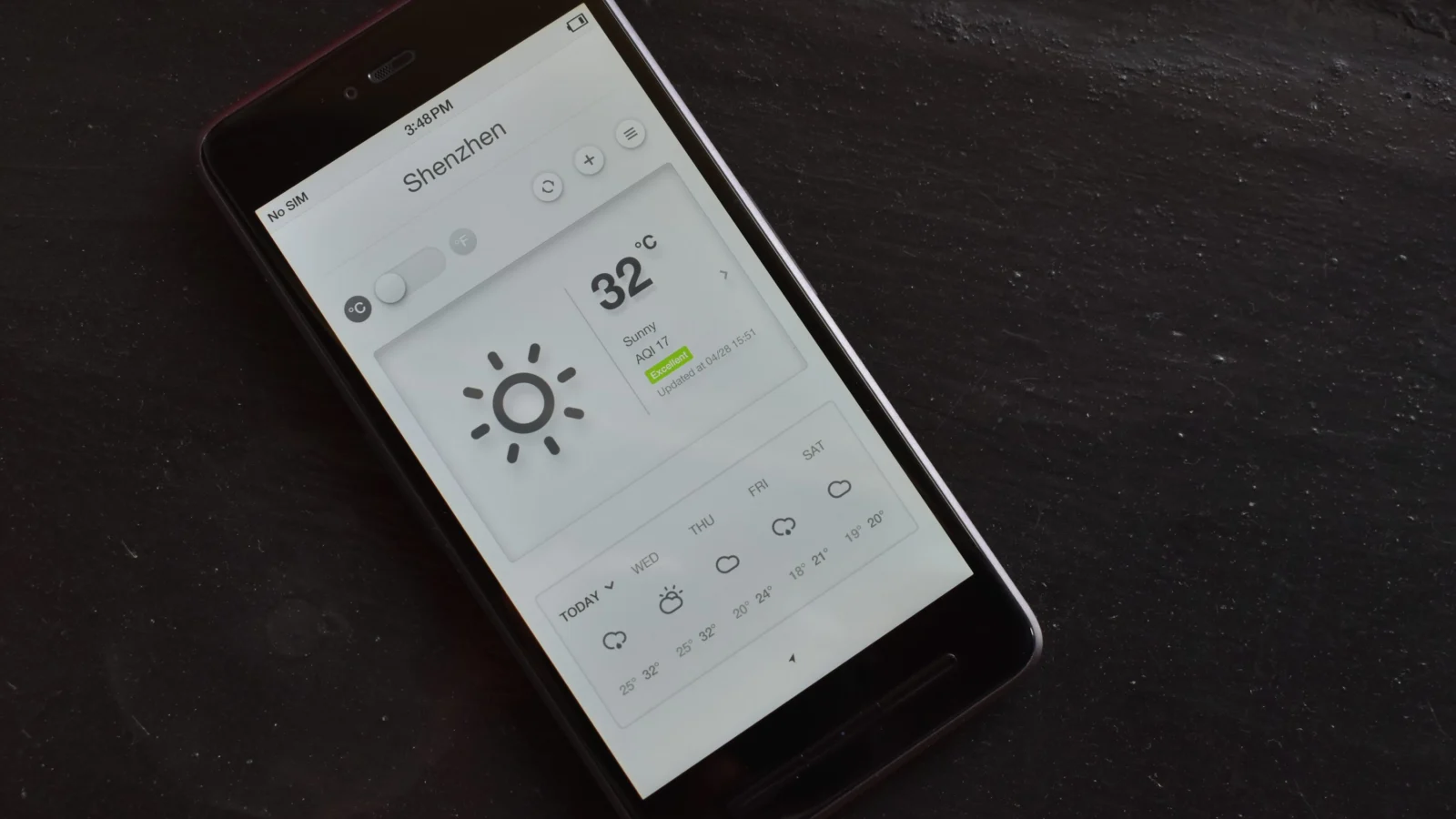
7 Melhores Aplicativos de Previsão do Tempo para Android e iPhone em 2026
O Climatempo é a principal opção no Brasil para previsões do tempo, reunindo temperatura, sensação térmica, probabilidade de chuva e informações locai...
GamesTudo · 27/10/2026
7 Melhores Aplicativos de Previsão do Tempo para Android e iPhone em 2026
O Climatempo é a principal opção no Brasil para previsões do tempo, reunindo temperatura, sensação térmica, probabilidade de chuva e informações locai...
 GamesTudo · 27/10/2026
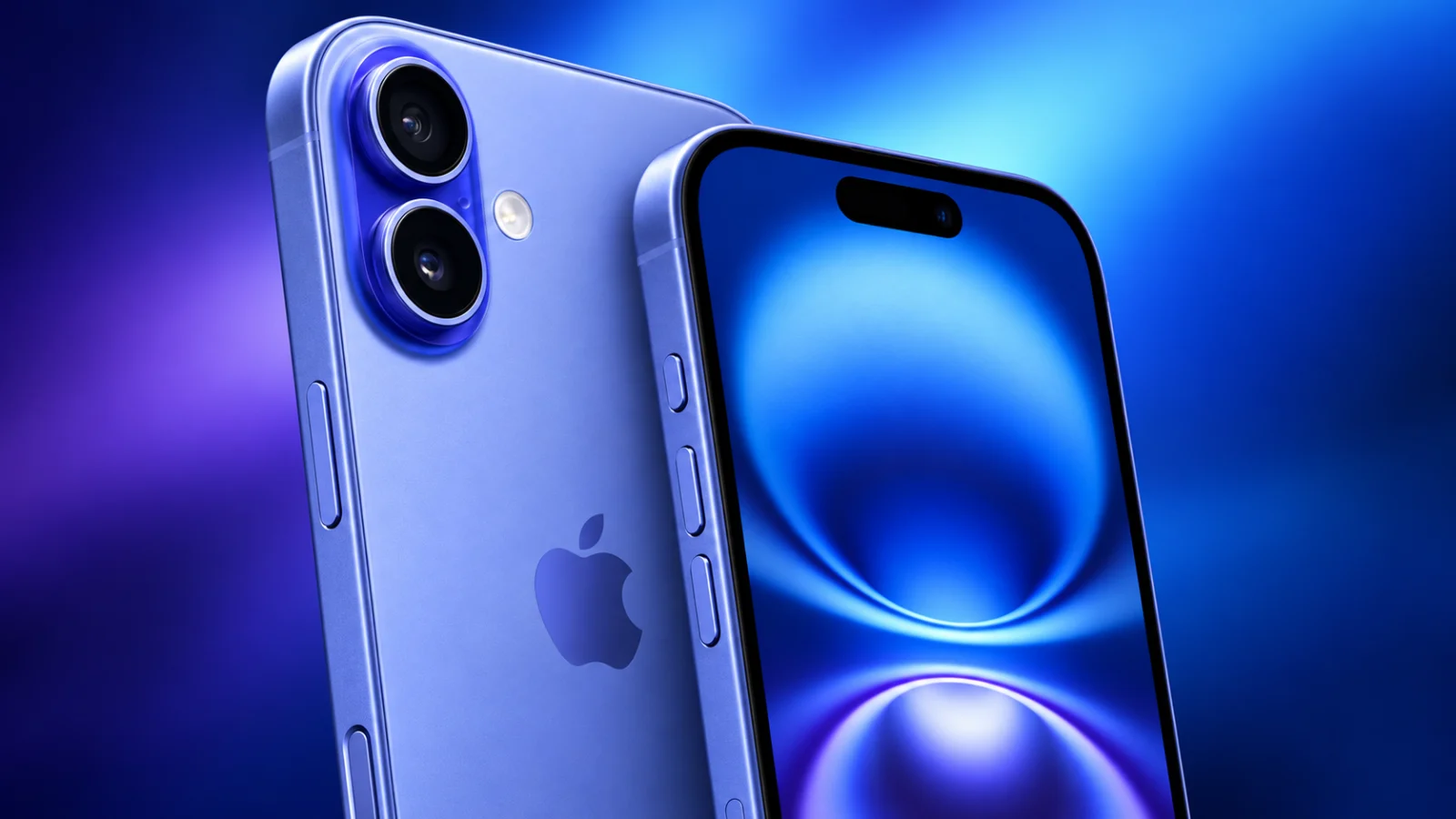
iPhone 16 ainda é bom em 2026? 5 razões para adquirir
O iPhone 16 lançado em 2024 ainda oferece desempenho sólido em 2026 para uso diário, com câmera principal de 48 megapixels, suporte a iOS 27 e recurso...
GamesTudo · 27/10/2026
iPhone 16 ainda é bom em 2026? 5 razões para adquirir
O iPhone 16 lançado em 2024 ainda oferece desempenho sólido em 2026 para uso diário, com câmera principal de 48 megapixels, suporte a iOS 27 e recurso...
:quality(85)/8692f368-6d02-4b33-b0d3-2c0a6b9f3c79.jpg)